
upload peta ke GPS
Untuk keperluan survey lapang, pasti diperlukan peta survey (kayaknya sii..) yang biasanya harus kita print dengan kertas berukuran A3 (atau dengan A4 walaupun sedikit memaksa) dan disertai dengan beberapa alat navigasi seperti kompas, penggaris hingga busur, bahkan jaman sekarang terlihat kuno jika tidak membawa GPS. Waktu masih kuliah, survey membawa GPS lebih banyak untuk gaya-gayaan, (hahahaa, bodohh dan nyaris hanya bisa membaca titik koordinat dan menyimpannya, sebab membutuhkan waktu yang cukup lama untuk bisa mengetahui posisi saya berdiri di atas lembar peta survey yang dibawa (kadang-kadang juga ga ada).
Nah, setelah berstatus keluar dari kampus yang menyesatkan itu (piss ah..), saya mendapatkan pengalaman baru tentang cara memasukkan peta survey kita yang biasa kita print di kertas (sampai dianggap benda suci karena kita terus melindunginya dari panas, hujan dan gangguan lain yang bisa mengancam keutuhannya).
Ada beberapa syarat yang harus dipenuhi agar hal ini terlaksana, yaitu:
1. Ada GPSnya (hahahaa, pasti lah!). biasanya saya menggunakan GPS Garmin 76 CS/CSX. Mungkin juga bisa untuk Garmin 60/60CSX, Garmin Oregon,dkk, asal dilengkapi dengan kabel datanya dan harus di hidupin, artinya harus ada batereinya..(sorri agak panjang,, ^.^ ..).
2.
Sedikitnya diperlukan 4 software : cgsmapper, cpreview, mapedit, dan sendmap20.
Sedikitnya diperlukan 4 software : cgsmapper, cpreview, mapedit, dan sendmap20.
softwarenya bisa di download disini GRATIS kok..
aatau di sini : http://www.4shared.com/rar/LqR8NLKnce/gps.html
aatau di sini : http://www.4shared.com/rar/LqR8NLKnce/gps.html
3. Ada petanya (@%$%(&^%^&%#^*)gubrak!!!, maksud gue dalam bentuk *.shp dan dengan sistem koordinat Geografis..
4. Ada computer / teptop yang idup..hehehee
Langkah-langkahnya sebagai berikut :
a. Copy file peta (biasanya dalam bentuk ESRI Shape file / *.shp) ke dalam folder tempat menyimpan keempat software yang digunakan.

b. Run mapedit20 > Import file

Pilih warna dan bentuk area > next.
Unselect field for label (agar tidak muncul labeling atribut di layar GPS nantinya (biar ga keramean LCD GPSnya) > next
Unselect field for label (agar tidak muncul labeling atribut di layar GPS nantinya (biar ga keramean LCD GPSnya) > next

Pastikan semua dalam satuan geografis > next > finish


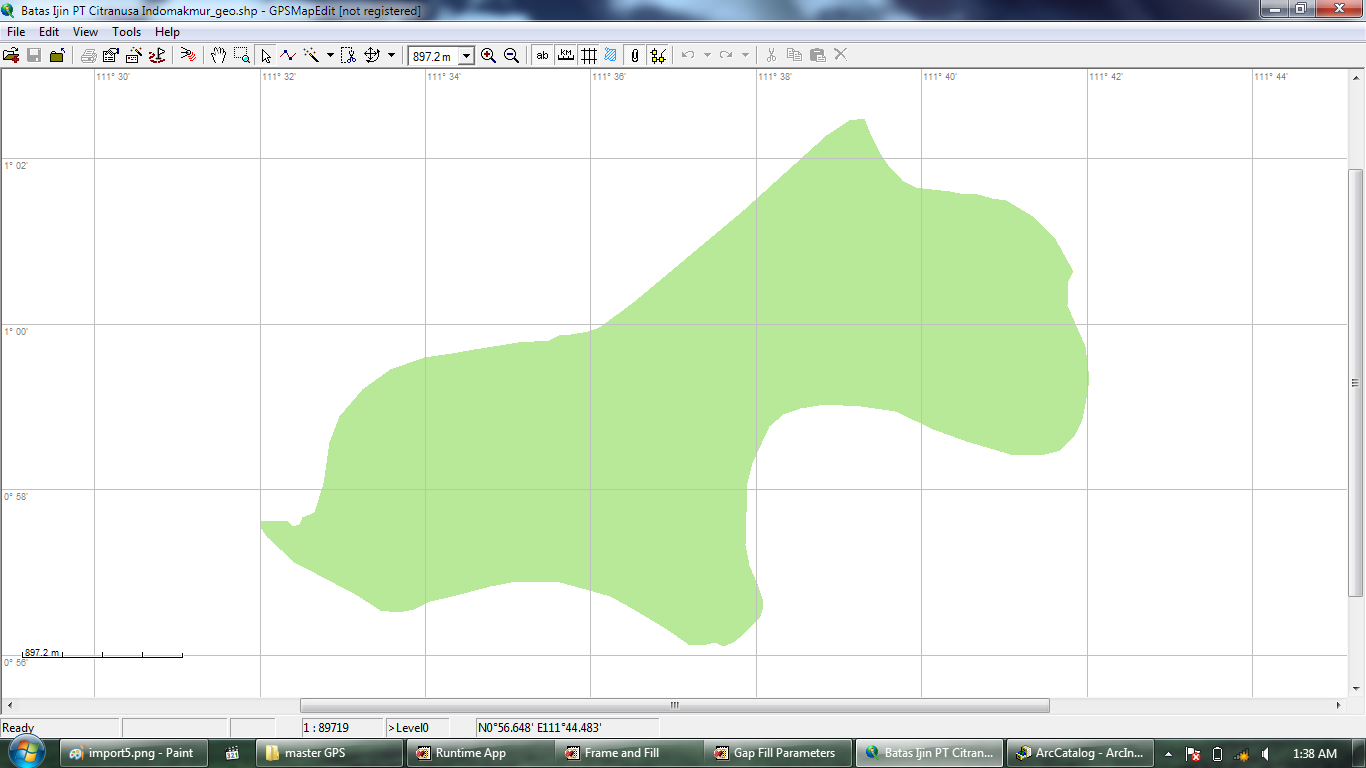
Jika ingin menambahkan peta jaringan sungai misalnya, kita lakukan import file lagi di layar yang sama.


b. Map Properties


d. Export > Garmin IMG / cgpsmapper.exe

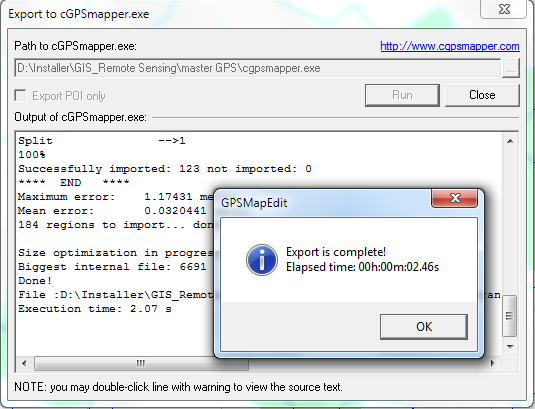
Setelah kita klik save, maka akan langsung muncul tool box Export to cGPSmapper.exe > Browse file cgpsmapper di foldernya > run

Jika berhasil, maka akan muncul tampilan seperti dibawah ini.

e. Sendmap20 > Add maps > Seleksi map_nya > Connect (Found GPS) > Upload selected maps to GPS



Jika sudah masuk, biasanya GPS akan secara otomatis berubah ke tampilan Page awal.
Selamat mencoba, semoga berhasil.

84 Komentar
waw,.. langsung dapat informasi dari pakarnya,..
BalasHapusI'm just beginner... :)
BalasHapuspak. saya upload dari sendmap ke gpsmap 64 s tapi gak masuk ke gpsnya. kenapa ya
Hapusbusett piye yohh!!
BalasHapuskembangkan yg semacam ni!!!
pak...filenya tidak tersedia di ziddu, mohon petunjuk..maklum pak,newbie...:)
BalasHapusAdi :
BalasHapusini udah kaya ke dukun, mohon petuntuk. :D
masih ada kok di Ziddu, baru saja saya bisa download..
kl ngga, send me your e-mail. file sizenya cm sekitar 5MB
tolong kirimin ane sofware ny donk gan, nih emailnya Ariantossg@gmail.com
Hapusmksih,,,
febbifinura1@gmail.com
Hapustolong kirim ke email = hendriyenoantara@gmail.com
Hapusbisa krimkan softwarex ke afdan227@gmail.com
Hapuskalau cara instalnya gmana ya mas,..
BalasHapusmaklum baru
agus : tidak ada yang diinstal, semuanya "portable". Kita tinggal mengirimkan ke memori gps saja setelah proses-proses pembuatan filenya sudah selesai.. :)
BalasHapusmas mo nanya ntar klo ngehapusnya gmn?TQ
BalasHapusMenghapus data yang sudah ada di gps, bisa langsung dari direktorinya (exploler), atau juga bisa melalui software SendMap20 (erase map in GPS)..
BalasHapusmas, waktu saya export to cGPSmapper nya kok input data error.
BalasHapusError E209: ID of map is not an integer value.
mohon bantuannya mas....
pleesaasseeeeee.....
thanks.
ya, saya juga pernah seperti itu.
BalasHapuspastikan feature yang akan dikonversi menjadi 1 row. bisa dengan cara merge data feature di arcgis, dan type kolom id nya berupa integer.
klo row nya cuma 1 berarti gak bs dksi atribut ya mas??
BalasHapusMohon petunjuknya
nuwun
wah mas,mau di kasih attribute apa?
BalasHapusbiasanya aku jadikan 1 feature aja (satu row) berapappun jumlah poligon/line nya. Di-merge dulu mas..
terima kasih mas, programnya,,ntar di coba dulu, thaks
BalasHapusYoi mas, semoga berhasil ya
BalasHapusMas, maaf nih softwarenya gak bisa di unduh..
BalasHapusBisakah kirim ke email saya :
citra.panjaitan@rea.co.id
Terima kasih...
Masbro, tolong donk software nya di kirim ke
BalasHapusfredesmoine@gmail.com
Thanks ya.
masbro, tolong kirim software nya ke aimannaufal.mutawakkil.com
BalasHapustolong kirim software nya di aimannaufal.mutawakkil@gmail.com
BalasHapusmohon kirim juga mas software nya ke email saya mas, : hermanshutt@gmail.com
BalasHapusperasaan bisa di unduh..
BalasHapus@_@
iya ni mas fian, kok pd aneh ini yg lain ya..
BalasHapushahahaha
mas aku mau nanyak, kalu sudah masuk petanya GPS, terus kalau untuk mengapusnya gmn ?
BalasHapusdi situ ada kok pilihan erase data from device,.
BalasHapusslm kenal, sy tdk bisa download mohon bisa send ke arie_puslitkoka@yahoo.com
BalasHapustrimkasih'
Mas Ayam, ko peta yang masuk ke GPS nya bentuk polygon semua? Ga bisa dirubah-rubah ya? Jadi transparan gitu/Garis luarnya aja?
BalasHapustrima kasih mas Arif ...salam surveyor...
BalasHapuskok ada tulisan error " your ID is not an integer value" solusi nya gmn gan? makasi
BalasHapusmas arif boleh share sofware ke wahyuiskandar1985@gmail.com coz gagal trus downloadnya. tq b4
BalasHapustks... ilmunya mas...
BalasHapusmas boleh dong minta softwarenya ke nono.mahapala@gmail.com soalnya saya gak bisa-bisa donwloadnya..terima kasih sebelumnya
BalasHapusMas bro, biar lebih enak di share lewat 4share atau penyimpanan online lainnya bisa ga? Thank You.
BalasHapussilahkan di sini teman-teman
BalasHapushttp://www.4shared.com/rar/LqR8NLKnce/gps.html
Bagaimana jika menggunakan GPSmap Garmin 78S dengan sistem yang sedikit berbeda dengan GPS Garmin generasi sebelumnya, seperti 60CsX atau 76CSx
BalasHapusuntuk gps garmin yang terbaru, bisa di atur di cutom map nya
BalasHapushttp://www.garmin.com/us/products/onthetrail/custommaps#fragment-2
File sudah oke bos...
BalasHapuspas conect gps dan upload map to gps kok ngga bisa bisa ya
maz tolong kirim sofware2 diatas ke mail iman48orienda@gmail.com thanks sebelum x
BalasHapusmas saya juga mau minta tlg kirim softwerenya ke denimovic@gmail.com, thx be 4 ya
BalasHapusfile aplikasi sdh berjalan tp tidak belum teregistrasi, ketika mau send map ke gps garmin 62s koq gak konek ya?? GPS no found....tolong solusinya
BalasHapusmelu-melu,,, mas saya juga mau minta tlg kirim softwerenya ke mas.catur82@gmail.com, thx be 4 ya..
BalasHapusmantap masbro, terima kasih share nya yang sangat bermanfaat ini :D
BalasHapusiya masbro, udah upload filenya tp kok ga muncul d gps ya? IMG file bisa kebaca gps ya? setahu saya biasanya bentuk file nya .gpx atau .gdb (CMIIW)
BalasHapusmterimaksih kang arif buat sharenya..saya baru belajar..apa boleh minta file yang diatas ama dengan softwarenya diemailakn ke saya....email saya fuadi1112@gmail.com..terima kasih atas ilmunya dan mdh2n jd amal buat kang arif
BalasHapusMas bisa minta alamat emailnya lah...adayg mau saya tanyakan...hehehehe..maklum ayaran...
BalasHapusMaster, Saya udah bikin peta kawasan sesuai warnanya, tp setelah diupload k gps kok warnanya berubah ya mas, misal kawasan hp warna kuning tp di gps jd warna cream abu2, gmn caranya biar warna kuning ttp jd kuning d gps ya, mksih master
BalasHapusmas terima kasih atas penerangannya. Mohon di email software ke email saya ikhsan_survey@yahoo.com
BalasHapusMaaf kalau boleh saya tanya, cara Instal Birdh Eyes di GARMIN MONTANA 680 gimana ya, trus Download Software nya dimana.... Terimakasih
BalasHapusMas arif, mau dong software nya nih email saya mispan_tj@yahoo.com tolong kirim ya.
BalasHapusMas arif, mau dong software nya nih email saya mispan_tj@yahoo.com tolong kirim ya.
BalasHapusMas arif, minta tolong dong softwarenya diemail ke jeffryal01@gmail.com. Terima kasih ya mas
BalasHapusBagaimana cara sync gps di sendmap20? selalu muncul tidak terdeteksi.. mohon solusinya, terimakasih
BalasHapusMas arif, minta tolong dong softwarenya diemail ke aditkurniawan364@yahoo.com. Terima kasih ya mas
BalasHapusKomentar ini telah dihapus oleh pengarang.
BalasHapusMohon maaf' Mas arif, minta tolong softwarenya diemail ke ohi.sst@yahoo.com Terima kasih sebelumnya,,,,
BalasHapusbang mau tanya, kalau prosesnya di balik bisa gak?
BalasHapusatau yang sudah di transfer ke gps agar bisa di baca oleh software GIS
terima kash
Mas Arif, mohon softwarenya diemail ke adhimukti@yahoo.com. Terima kasih sebelumnya
BalasHapusMaster.., minta saran pengaturan Levels zoom di map properties nya dong. Soalnya kalo level standar malah error ga kebentuk file .img nya,kata software nya level nya terlalu besar. kalo level 2 nya dikecilin, ga keliatan di gps nya, harus zoom maksimal 300 m.
BalasHapusMas Arif, mohon softwarenya diemail ke arissurvey@gmail.com. Terima kasih sebelumnya. Saya mau coba
BalasHapusselamat malam, maaaf mas, saya sudah mencoba untuk mendownload softwarenya dari ziddu dan 4share namun tidak bisa, apa boleh minta tolong dikirimkan softwarenya ke anikaputrip@gmail.com
BalasHapusterimakasih mas selamat malam
akan lebih mudah klo di upload ke smartphone (yg ada fitur GPS nya)..
Hapusbisa pke aplikasi pdfmap atau carrymap.. tampilan peta juga lebih informatif
aplikasi bsa d download di playstore
pdfmap :support tracking, marking,geotagging foto jg
carrymap : bsa menampilkan informasi peta pada saat d klik
tidak menggunakan internet tp receiver gps pd smartphone jd bsa offline dan d i gunakan di daerah yg tidak ada sinyal provider :D
Assalamualaikum, mas...
BalasHapusmohon donk softwaremya dikirim, udah download tp gk sukses...
mohon bantuanx, terima kasih.
irwantomahmud26@gmail.com
Mas arif prasetyo boleh saya minta softwarenya buat gps saya nih ad masalah, pada peta dasar gps melenceng posisi/lokasi saya berdiri jika dibandingkn gps lain sedangkn koordinat tdk masalah hampir sama aja..
BalasHapusMohon bantuannya mas arif
Email herrywahyudiealbi@gmail.com
Mas Arif minta tolong softewarenya dikirim ke email saya.
BalasHapusheriginting40@gmail.com
Tolong mas..
Mas Arif minta tolong softewarenya dikirim ke email saya.
BalasHapusheriginting40@gmail.com
Tolong mas..
Makasih sdh di beri tambahan ilmu pemetaan nya mas sekalian software nya ya mas tolong dikirim.biar nggak nanggung nolongnya mksh
BalasHapusMakasih sdh di beri tambahan ilmu pemetaan nya mas sekalian software nya ya mas tolong dikirim.biar nggak nanggung nolongnya mksh
BalasHapuskirim email dong software nya darojatinalfa@gmail.com
BalasHapusminta tolong mas bisa dikirimkan sofwarenya ke email aku mentawai.reinaldo @gmail.com
BalasHapusMas Punya saya kenaoa yah,Pas maubExport map,Run nya gak bisa di klik.?
BalasHapusbisa jd cgsmapper.exe nya minta d browse mas..
Hapusboleh dikirimkan softwarenya ke zackryaudric@gmail.com
BalasHapusklo muncul ini giman gan.. mohon penjelasanx...
BalasHapusError E024: Top layer detail level too high to cover entire map - decrease detail level of the less detail layer (use higher Level#).
Mas Arif, minta tolong dong softwarenya ke widiyanto.b@gmail.com. Terima kasih ya Mas
BalasHapusMau tanya akux
BalasHapusSetelah upload
Kenapa muncul tanda @ ya mas
Psk arif mau tanya
BalasHapusKenapa
Label poin muncul sperti @123 padahal seharusnya H123
Mohon pencerahnnya pak
kok muasti make 4 software? buat jd format kmz aja trus make gps garmin deh
BalasHapuskang arif mohon d sahare ya software ke email saya
BalasHapusmuhammadirfanbasir@gmail.com
thanks for help
Mas minta tolong Kirim sofwernya ke amripurnama548@gmail.com
BalasHapusTerimakasih banyak mas
tolong mas minta sofwernya dong...reflianto.wk@gmail.com matur nuwon
BalasHapus